# 排班设置

## 1. 排班设置

**只供管理员/有排班权限的员工适用**

* 管理员/有排班权限的员工可在应用程式内作简单的排班设定，例：设定/编辑考勤组、班次、排班等。\
  **注：**&#x5E94;用程式只作基本设定，有关考勤组的详细设定须使用系统来设定，详细请参阅 "WORK User Guide"

### 1.1 考勤组

* 操作步骤：\
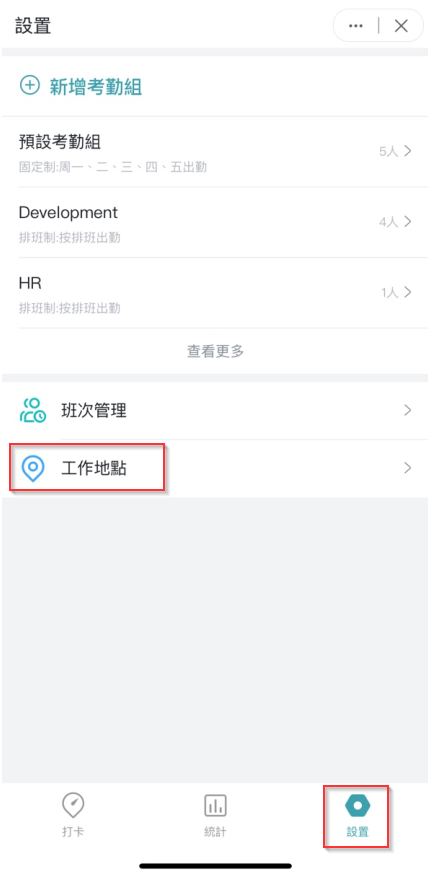
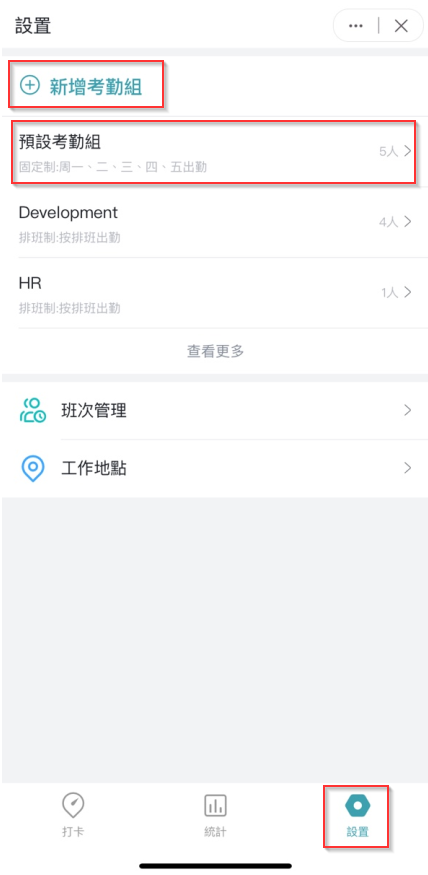
  ［工作台] > \[考勤打卡] > \[设置]
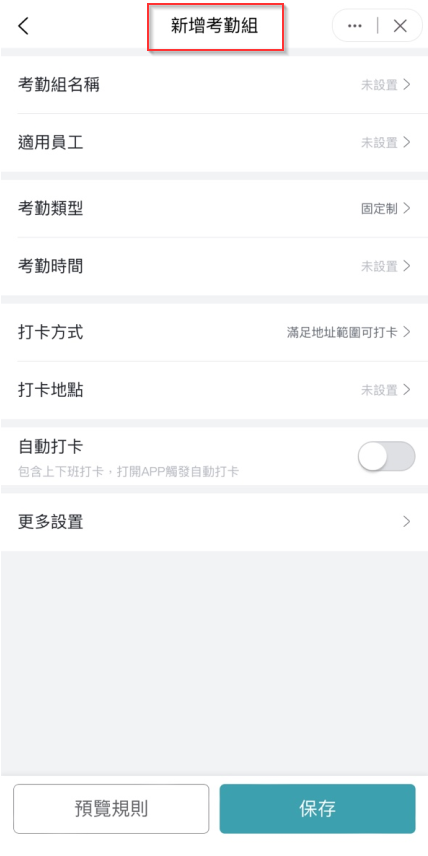
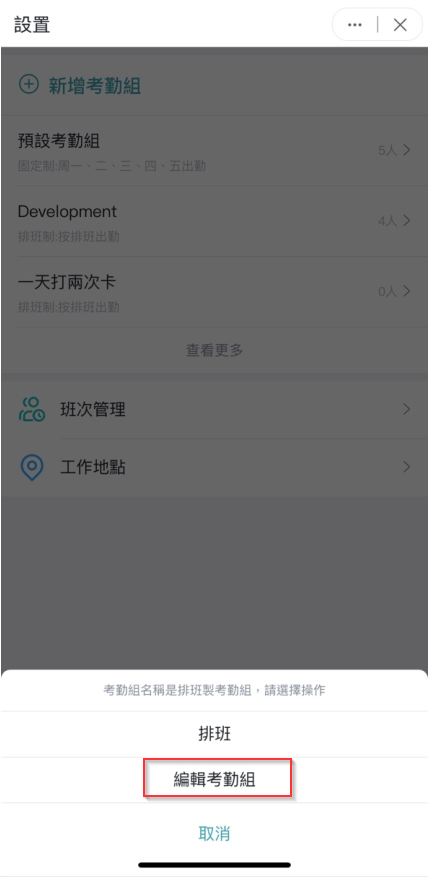
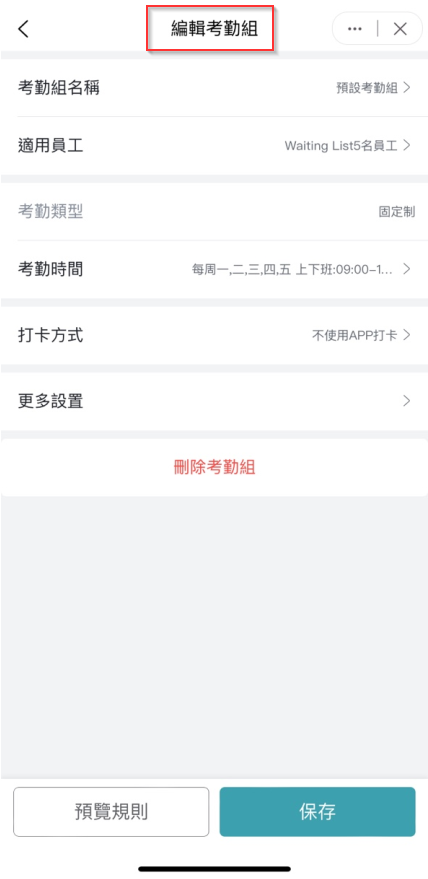
* 在应用程式内可 「新增考勤组」 (图1,2) 或点击考勤组即可 「编辑考勤组」 (图 1,3,4) 。
<div align="left"><figure><img src="https://4133432443-files.gitbook.io/~/files/v0/b/gitbook-x-prod.appspot.com/o/spaces%2FoAJWoGNAXt6OI8GMFMat%2Fuploads%2FKetJp3X0aKU0O8kKrYwh%2Fimage.png?alt=media&#x26;token=4af18ab6-a6f1-4517-945e-6552c9a799a8" alt="" width="321"><figcaption><p>圖 1</p></figcaption></figure> <figure><img src="https://4133432443-files.gitbook.io/~/files/v0/b/gitbook-x-prod.appspot.com/o/spaces%2FoAJWoGNAXt6OI8GMFMat%2Fuploads%2FkdHsXRVaemH237xrfwJE%2Fimage.png?alt=media&#x26;token=5497bf64-aa1f-4cea-bfc1-bbab49a9e4a5" alt="" width="321"><figcaption><p>圖 2</p></figcaption></figure></div>

<div align="left"><figure><img src="https://4133432443-files.gitbook.io/~/files/v0/b/gitbook-x-prod.appspot.com/o/spaces%2FoAJWoGNAXt6OI8GMFMat%2Fuploads%2FrijxyTQbtQZcjjmAegRY%2Fimage.png?alt=media&#x26;token=59adfc92-0139-4c78-9150-d5587f5be9ea" alt="" width="321"><figcaption><p>圖 3</p></figcaption></figure> <figure><img src="https://4133432443-files.gitbook.io/~/files/v0/b/gitbook-x-prod.appspot.com/o/spaces%2FoAJWoGNAXt6OI8GMFMat%2Fuploads%2FsKk1wAWukIApLxnZttbP%2Fimage.png?alt=media&#x26;token=167d8f43-8c1f-473e-b206-237427ab7c20" alt="" width="321"><figcaption><p>圖 4</p></figcaption></figure></div>

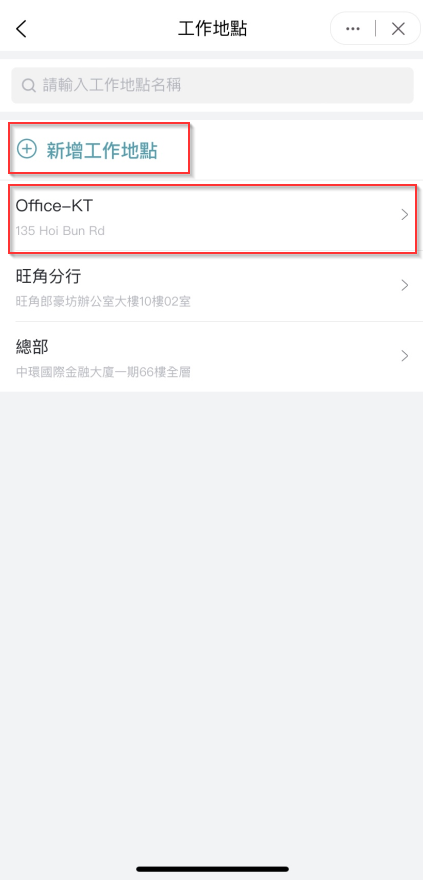
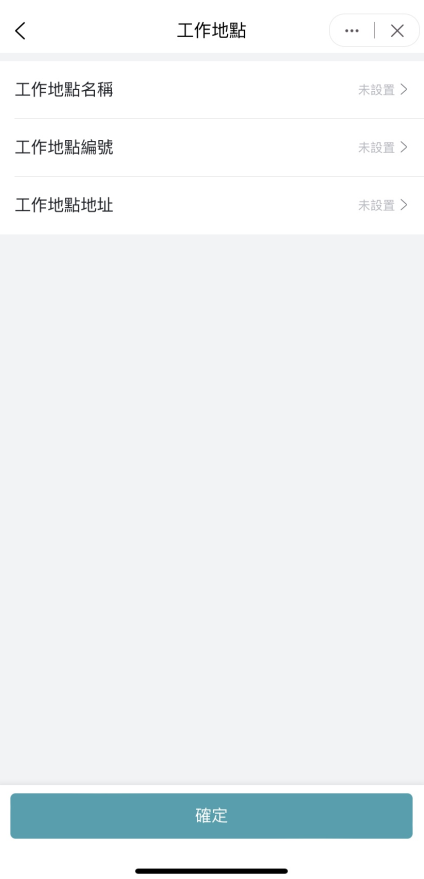
### 1.2 工作地点

* 操作步骤：\
  ［工作台] > \[考勤打卡] > \[设置] > \[工作地点]
* 在应用程式内可「新增工作地点」 或点击工作地点，即可 「编辑工作地点」。

<div><figure><img src="https://4133432443-files.gitbook.io/~/files/v0/b/gitbook-x-prod.appspot.com/o/spaces%2FoAJWoGNAXt6OI8GMFMat%2Fuploads%2FKNFNCxSYmgxoFRUPaWtW%2Fimage.png?alt=media&#x26;token=d26129eb-3561-4073-93df-40aaa5c35145" alt=""><figcaption></figcaption></figure> <figure><img src="https://4133432443-files.gitbook.io/~/files/v0/b/gitbook-x-prod.appspot.com/o/spaces%2FoAJWoGNAXt6OI8GMFMat%2Fuploads%2FCADQwuSkzp7JGHUbOdaw%2Fimage.png?alt=media&#x26;token=11ff54e8-f8d4-44bb-964f-3e2972fb9ad6" alt=""><figcaption></figcaption></figure> <figure><img src="https://4133432443-files.gitbook.io/~/files/v0/b/gitbook-x-prod.appspot.com/o/spaces%2FoAJWoGNAXt6OI8GMFMat%2Fuploads%2Fmn8st2HacGxIZtN7cBIF%2Fimage.png?alt=media&#x26;token=6caadfd0-e37e-4402-bc6b-dfe8114a8269" alt=""><figcaption></figcaption></figure></div>

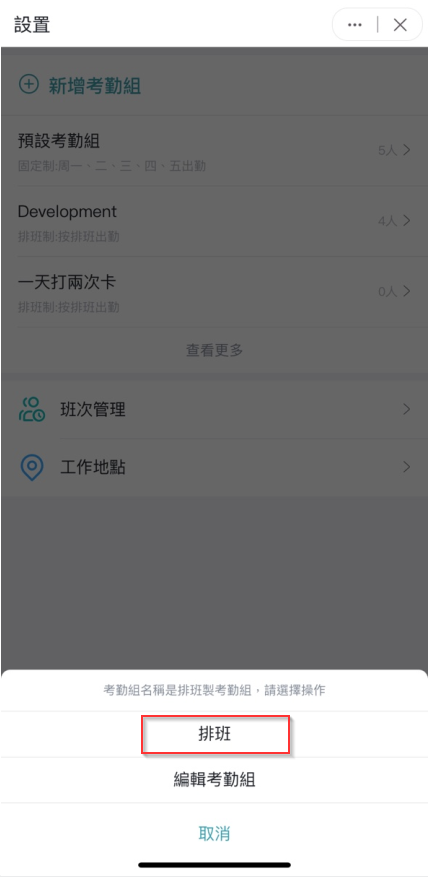
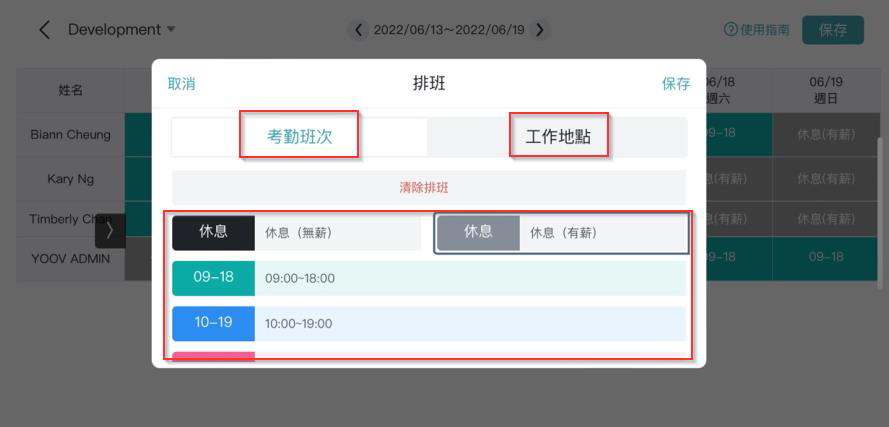
### 1.3 排班

* 操作步骤：\
  ［工作台] > \[考勤打卡] > \[设置] > 点选你所要排班的考勤组 > \[排班] > 选择员工的班次 > \[保存]
* 进入排班表后，点选日期格，即可选择班次和工作地点，排班完成后按\[保存]，系统才会即时更新排班表。

<div><figure><img src="https://4133432443-files.gitbook.io/~/files/v0/b/gitbook-x-prod.appspot.com/o/spaces%2FoAJWoGNAXt6OI8GMFMat%2Fuploads%2FuTHraYM7e2XFOMz6LAMk%2Fimage.png?alt=media&#x26;token=ac50a0f8-6455-46ef-bb45-c1d9cd401887" alt=""><figcaption></figcaption></figure> <figure><img src="https://4133432443-files.gitbook.io/~/files/v0/b/gitbook-x-prod.appspot.com/o/spaces%2FoAJWoGNAXt6OI8GMFMat%2Fuploads%2FhZJ9zwBCnd5qg9SfT6OS%2Fimage.png?alt=media&#x26;token=73fb85a9-129b-4164-aeef-00f4d84d6464" alt=""><figcaption></figcaption></figure></div>

### 1.4 班次管理&#x20;

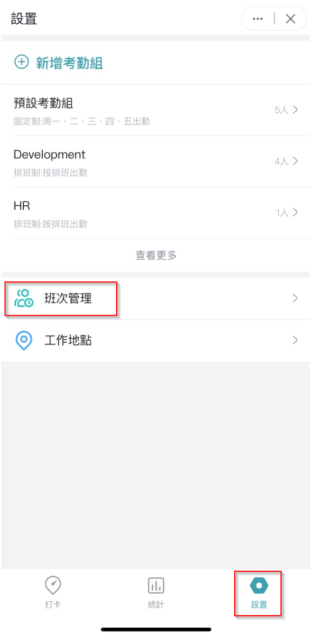
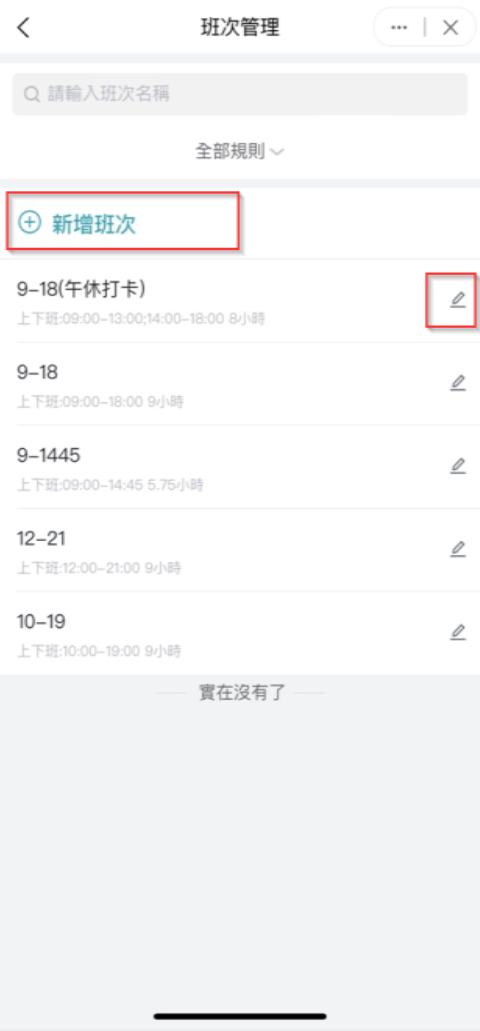
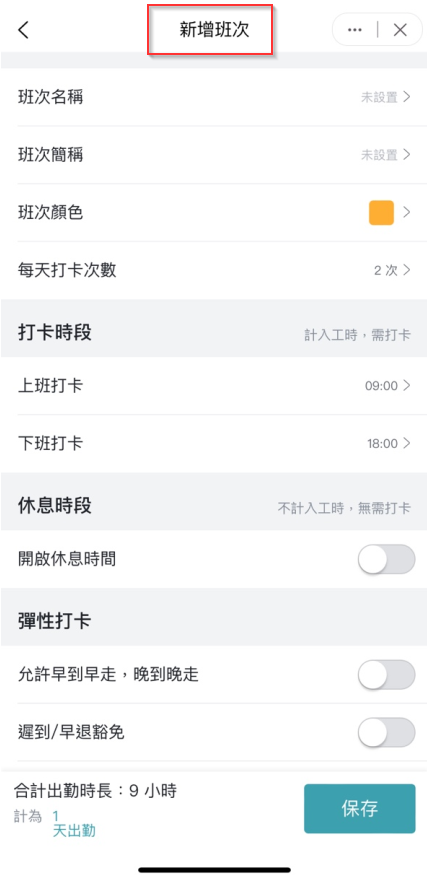
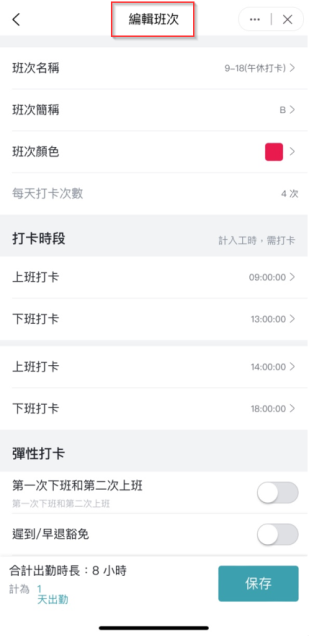
* 操作步骤：\
  ［工作台] > \[考勤打卡] > \[設置] > \[班次管理]
* 在應用程式內可「新增班次」或點擊班次右方的鉛筆圖案即可 「編輯班次」 。

<div align="left"><figure><img src="https://4133432443-files.gitbook.io/~/files/v0/b/gitbook-x-prod.appspot.com/o/spaces%2FoAJWoGNAXt6OI8GMFMat%2Fuploads%2FmqVzodH5zyaCITKJGpGh%2Fimage.png?alt=media&#x26;token=3e8a8e65-5346-4cdd-8c45-21d31f91f617" alt=""><figcaption></figcaption></figure> <figure><img src="https://4133432443-files.gitbook.io/~/files/v0/b/gitbook-x-prod.appspot.com/o/spaces%2FoAJWoGNAXt6OI8GMFMat%2Fuploads%2FCqQn79BkjB27VBNYe7NG%2Fimage.png?alt=media&#x26;token=3c21fc9f-992f-457d-a752-3939932c0f8c" alt="" width="360"><figcaption></figcaption></figure></div>

<div align="left"><figure><img src="https://4133432443-files.gitbook.io/~/files/v0/b/gitbook-x-prod.appspot.com/o/spaces%2FoAJWoGNAXt6OI8GMFMat%2Fuploads%2F2TJ0jbyxbKcMCFx8S6ql%2Fimage.png?alt=media&#x26;token=808dcd89-3de1-43d8-a71e-ccb3972f5a61" alt="" width="320"><figcaption></figcaption></figure> <figure><img src="https://4133432443-files.gitbook.io/~/files/v0/b/gitbook-x-prod.appspot.com/o/spaces%2FoAJWoGNAXt6OI8GMFMat%2Fuploads%2F0M8tIRyNuvw7GtkJhn5H%2Fimage.png?alt=media&#x26;token=5cf47ae7-74d9-4efe-ba6a-a45170d7a5d4" alt=""><figcaption></figcaption></figure></div>