子表
子表字段用于在一个主表单内,嵌入并管理一组格式相同、数量可变的数据行,非常适合处理“一对多”的业务关系,例如:订单中的产品明细、员工的教育经历、领用申请中的物品列表。
1. 两种创建方式
创建方式
说明
核心特点
1.1 从空白添加
在当前表单内新建一个非实体的子表结构。
灵活设计:可自由添加、删除子表内的字段,完全自定义数据结构。需添加字段设计数据结构。
1.2 引用已有工作表
将应用中已存在的某个实体工作表作为子表嵌入。
数据复用:直接引用已有表的结构和数据关系,不可修改子表字段结构。
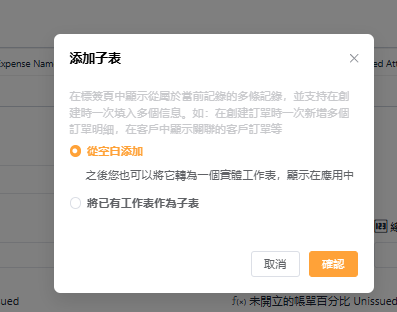
1.1 从空白添加子表
添加空白子表:在表单设计器中,从左侧字段控件区选择 【子表】,将其拖拽或添加到表单设计区。
设计子表结构:子表添加后,您可以像设计普通工作表一样,从左侧字段控件区拖拽所需字段(如文本、数字、选项等)到子表区域内,从而定义子表的数据结构。
子表内字段管理
在子表内部,您可以对字段进行以下管理操作:
(1)设置字段属性:点击子表内的任一字段,即可在右侧属性面板中配置其名称、验证、默认值等。
(2)调整字段排序:直接通过拖拽子表内的字段,即可调整它们在行中的显示顺序。
(3)复制字段:点击字段右上角的 【
 】 图标,可快速复制一个配置相同的字段。
(4)删除字段:点击字段右上角的 【
 】 图标,可从子表中移除该字段。
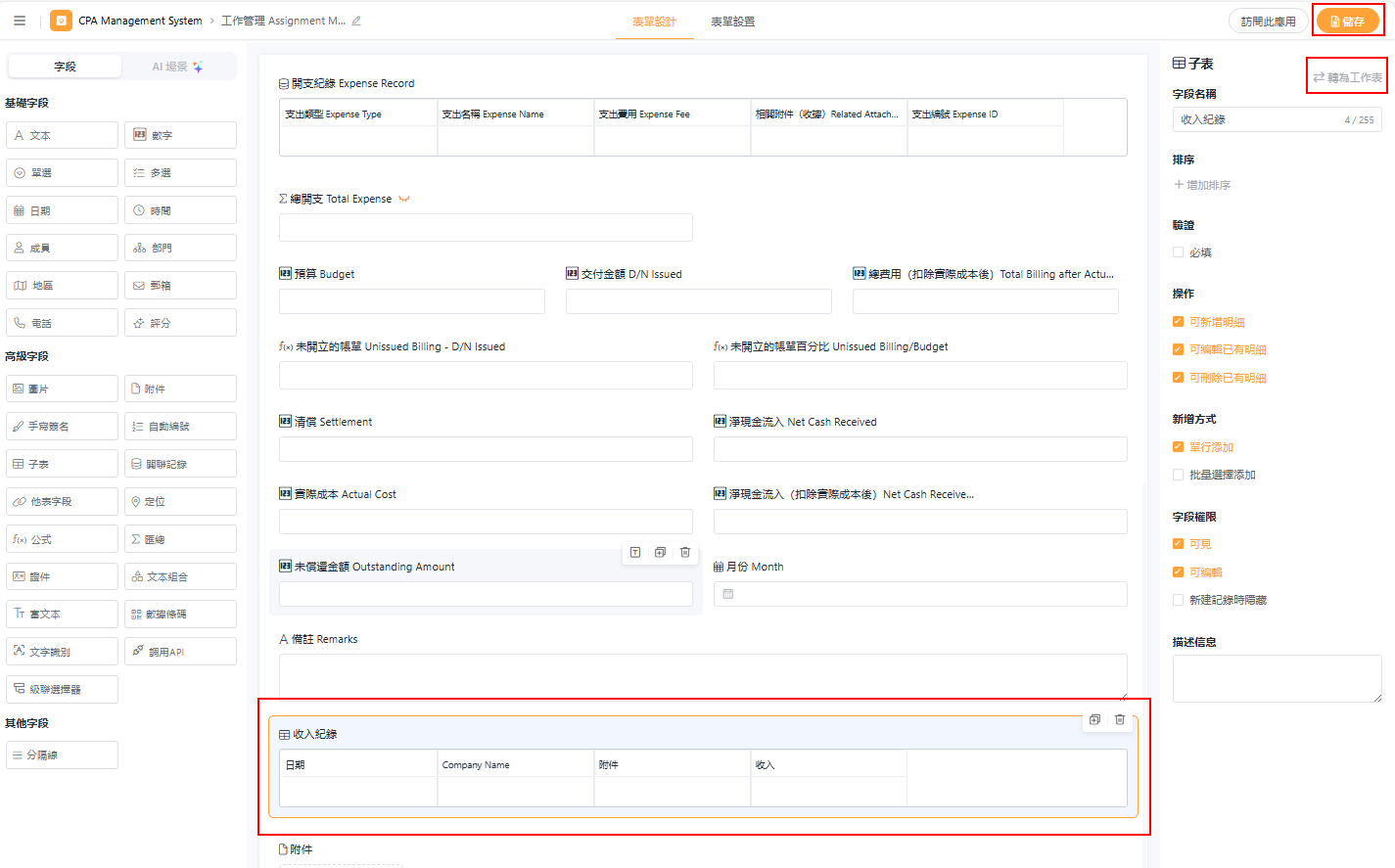
(5)转为实体工作表
当子表结构稳定后,您可以将其升级为一个独立的实体工作表。
操作:点击子表区域的属性设置,找到并点击 【转为工作表】 按钮。
结果:转换成功后,该子表将变为一个独立的实体工作表,并显示在应用首页的导航栏中。此操作不可逆转。
请注意:
转换后关系:转换仅创建了一个归属关系,不会自动建立主表与新工作表之间的数据关联。如需关联,您必须手动在新工作表中添加“关联记录”字段来建立双向关联。
删除独立性:即使在主表中删除了这个子表字段,已转换生成的实体工作表也不会被删除,它已成为一个独立的数据对象。


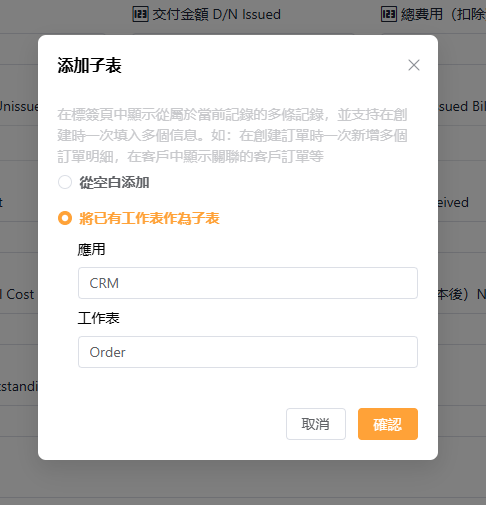
1.2将已有工作表作为子表
核心操作流程
选择引用:在添加子表时,选择 【将已有工作表作为子表】 选项。
选择目标工作表:从列表中选择您希望引用的现有工作表。
完成添加:添加后,该工作表的全部字段结构将自动载入为子表内容,无需重新设计字段。
字段管理限制与显示控制
结构锁定:由于是直接引用,您无法在子表内对字段进行添加、删除或修改等结构调整操作。所有字段定义均需在源工作表中进行维护。
控制显示字段:虽然结构不可变,但您可以设置子表中显示的字段。
操作:在子表属性中,进入 【显示字段】 设置。
效果:仅勾选的字段会在子表列表中展示,未勾选的字段将被隐藏。这有助于简化界面,仅展示关键信息。
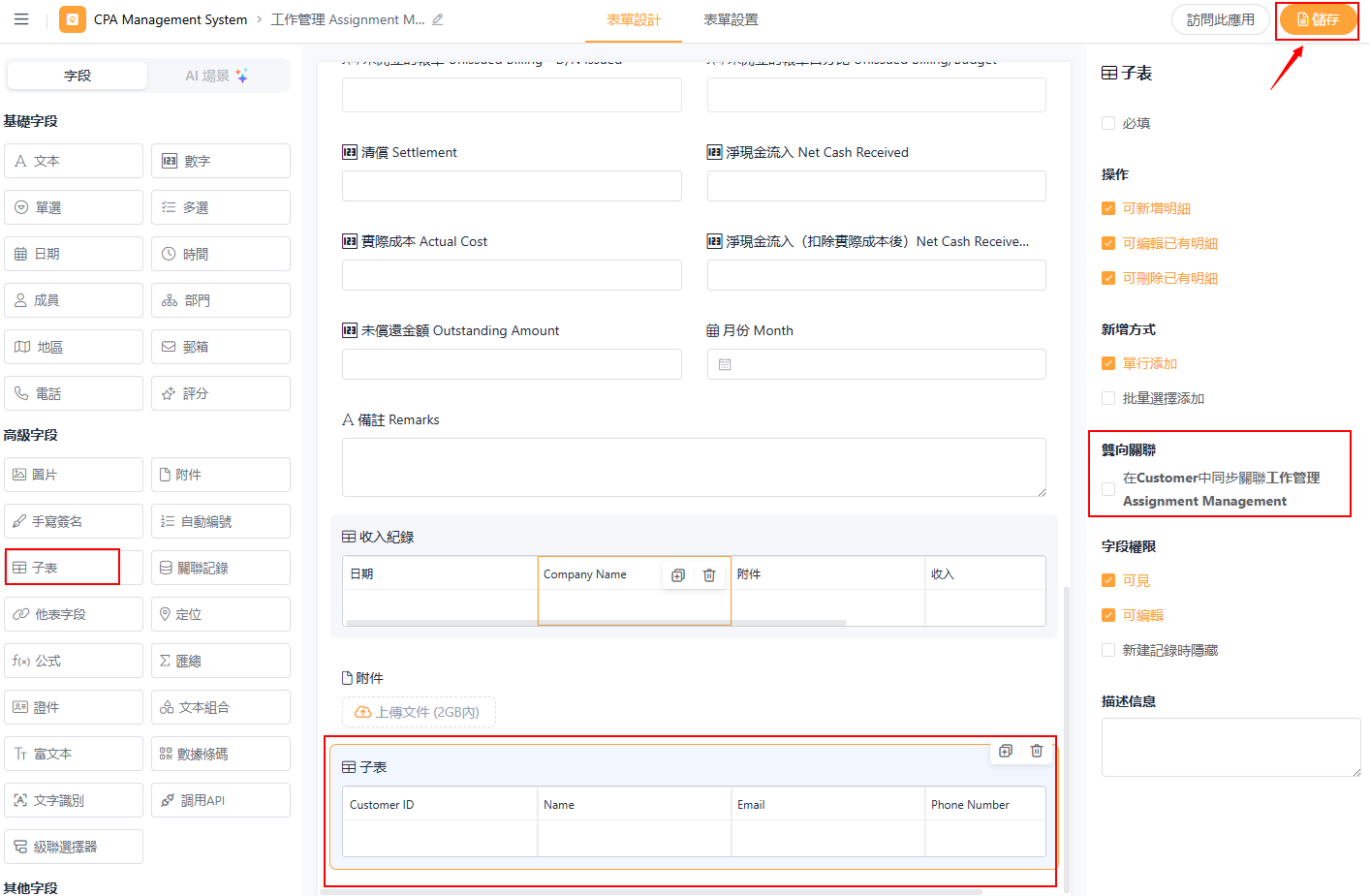
2.双向关联
子表与主表的双向关联,和关联记录与关联记录的双向关联是一样的操作。
不同的是,在主表里删除子表内的行记录,转成的实体表也会删除记录,而非取消关联记录。
3. 操作权限控制
可精细控制用户对子表数据的交互方式:
可新增明细:允许手动添加行。
可编辑已有明细:允许修改已存在的行数据。
可删除已有明细:允许删除行数据。 通过组合配置,可实现“仅允许通过工作流或默认值自动填充,禁止手动修改”等高级场景。
4. 新增行方式
单行添加:逐条添加,为默认方式。
批量选择添加:可针对子表内的某个关联记录字段,一次性批量选择多条记录生成子表行,极大提升录入效率(例如:在订单明细中一次性勾选多个产品)。
5. 行数据操作
勾选子表行时,会出现 【复制】 和 【删除】 按钮,支持对单行或批量行进行快速复制或删除。此功能在公开表单中仅限Web端使用。
6. 验证
子表整体必填:可设置整个子表控件为必填,即至少需要存在一行明细数据。
明细字段验证:
空白子表:可单独设置其内部每个字段的验证规则(如必填、格式)。
引用实体子表:遵循被引用工作表原有字段的验证规则。
7. 字段级权限控制
在自定义权限组、工作流的审批与填写节点中,可以针对子表内的每一个明细字段单独设置可见、可编辑等精细权限。
Was this helpful?