AI 文檔理解欄位
一、功能簡介
AI 文檔理解欄位能夠自動讀取並解析表單中上傳的文檔內容,再根據您設定的指令要求,從文檔中提取關鍵資訊、進行摘要總結或邏輯判斷,最終將結果展示在對應的文字或富文本欄位中。
此功能是處理大量文件資料的利器。例如:在招投標管理中,自動從上傳的標書 PDF 中提取專案金額與核心條款;在人事管理中,自動從履歷文檔中提取候選人的學歷與工作年資;或在設備管理中,從產品說明書中快速抓取廠商聯絡方式與品牌資訊。這大幅降低了人工閱讀和謄寫文件的時間成本。
支援理解的欄位類型:附件欄位(系統只會識別附件中的文檔類型檔案,目前僅支持PDF格式)。
二、操作流程
進入欄位配置介面
進入目標應用的表單設計介面。
點擊左側導航欄中的 AI 場景頁籤。
將 AI 文檔理解欄位拖曳至表單設計區域中,右側即會彈出欄位屬性面板。
配置 AI 文檔理解欄位
在屬性面板中,您需要完成以下配置:
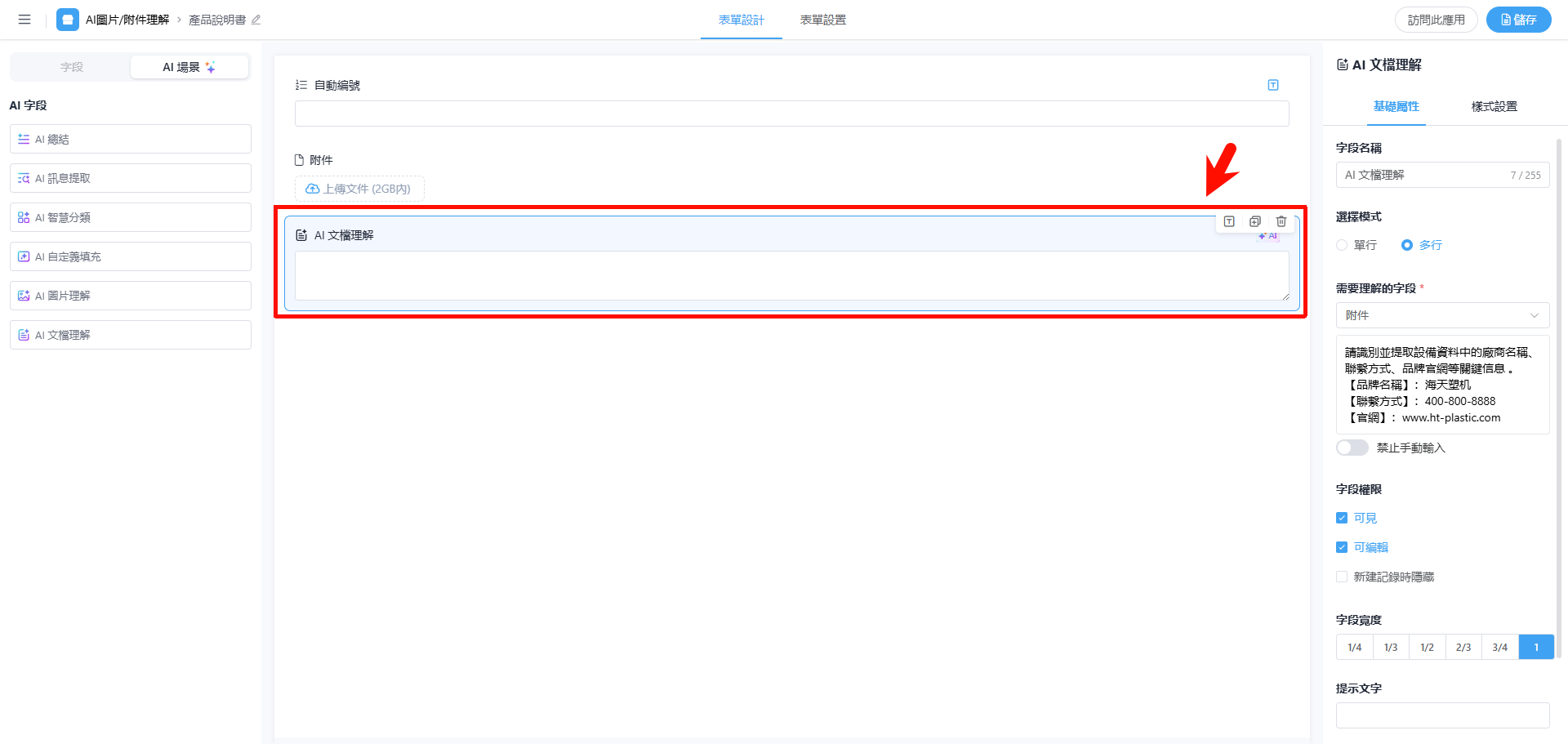
欄位名稱
預設為「AI 文檔理解」,必填,長度限制為 255 個字元
選擇欄位類型
可選「文字」或「富文本」,預設為「文字」
選擇模式
欄位類型為「文字」時顯示,可選「單行」或「多行」,預設為「單行」
需要理解的欄位
單選,必填。選擇包含目標文檔的來源欄位(通常為「附件」欄位)
請輸入要求/提示
必填,向 AI 說明需要從文檔中提取或分析什麼內容(最多 3000 個字元)。支援插入表單其他欄位的變數
禁止手動輸入
開啟後欄位鎖定為唯讀,確保提取結果不被人工修改,預設不開啟
欄位權限
可見、可編輯、新建記錄時隱藏,與現有控制項一致
欄位寬度
可定義控制項在表單頁面的寬度,與現有控制項一致
撰寫提示詞的建議:為了讓 AI 輸出格式統一的結果,建議在「請輸入要求/提示」中明確規定輸出的格式。例如:「請識別並提取設備資料中的廠商名稱、聯絡方式、品牌官網等關鍵資訊。請按以下格式輸出:【品牌名稱】:XXX;【聯絡方式】:XXX;【官網】:XXX」。
實際運行效果
配置完成後,在表單記錄的填寫或編輯過程中,當使用者在附件欄位上傳了文檔後,聚焦 AI 文檔理解欄位並點擊 AI 輸入按鈕,即可觸發解析。
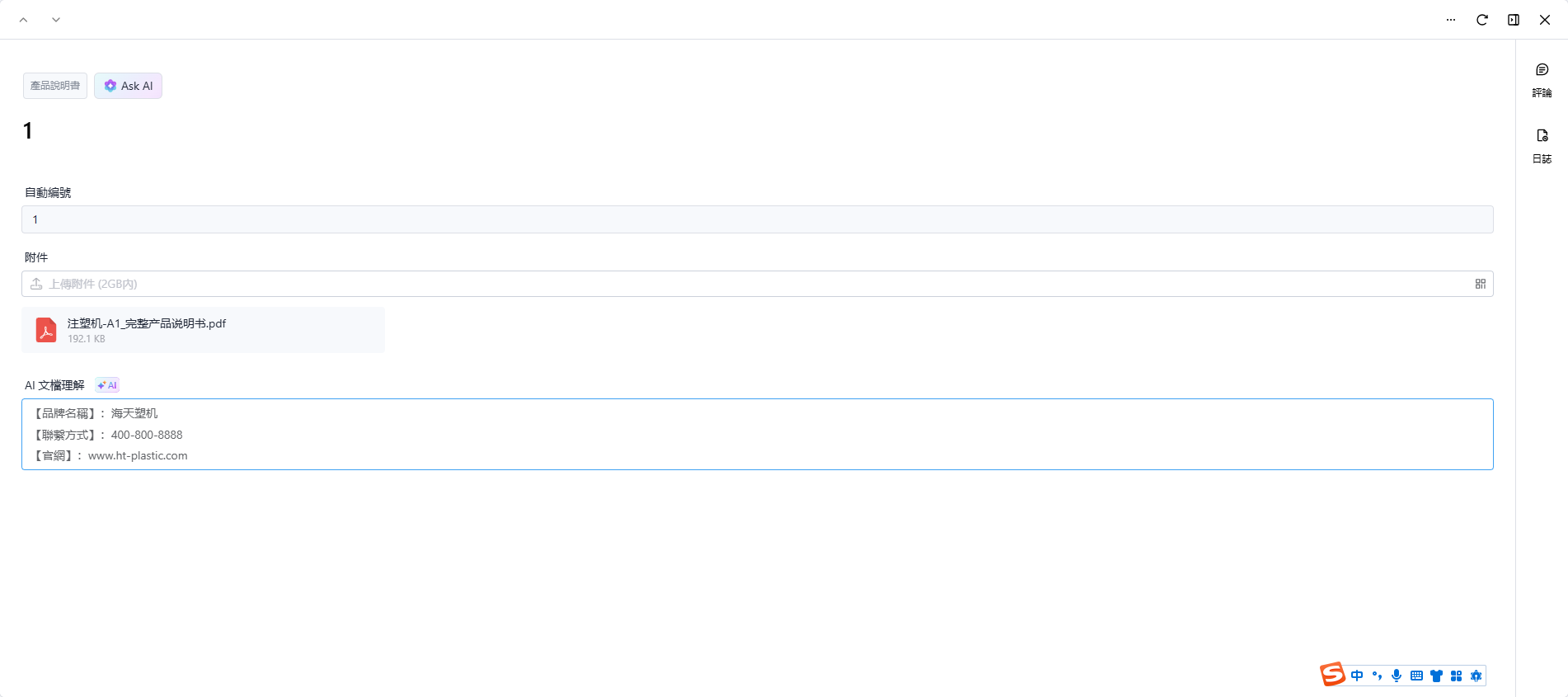
以提取產品說明書資訊為例:使用者在上傳了名為「注塑機-A1_完整產品說明書.pdf」的附件後,根據配置的提示要求,AI 文檔理解欄位會自動閱讀該 PDF 的內容,並嚴格按照要求的格式提取並輸出了關鍵資訊:
【品牌名稱】:海天塑機 【聯絡方式】:400-800-8888 【官網】:www.ht-plastic.com
使用者無需打開長篇的 PDF 逐頁翻找,即可直接獲取核心資料。
三、常見問題
Last updated
Was this helpful?