AI 總結欄位
一.功能簡介
在現代企業管理中,面對長篇幅的工單描述或複雜的文字資訊,人工提取核心內容往往耗時且容易遺漏關鍵要點。YOOV Plus 提供了強大的 AI 總結欄位,能夠自動對指定文字欄位的內容進行智慧提煉與概括。這不僅大幅提升了資訊處理的效率,還確保了關鍵資訊的準確傳達,幫助處理人員快速掌握核心訴求。
此功能在以下場景中尤為適用:
客戶服務工單:當客戶提交了包含詳細背景、操作步驟和問題表現的長篇工單描述時,AI 總結可快速提煉出客戶遇到的核心故障,幫助客服人員迅速定位問題。
會議記錄提煉:在長篇的會議紀要中,自動提取核心決議和待辦事項。
長文件閱讀輔助:在合約審查或長篇報告閱讀中,快速生成內容摘要,提升閱讀效率。
註: AI 總結的品質很大程度上取決於原始資訊的完整性及「自訂總結要求」的明確程度。
二.操作流程
進入欄位配置介面
進入目標應用的表單設計介面。
點擊左側導航欄中的 AI 場景頁籤。
將 AI 總結欄位拖曳至表單設計區域中,右側即會彈出欄位屬性面板。
配置 AI 總結欄位
在屬性面板中,您需要完成以下配置:
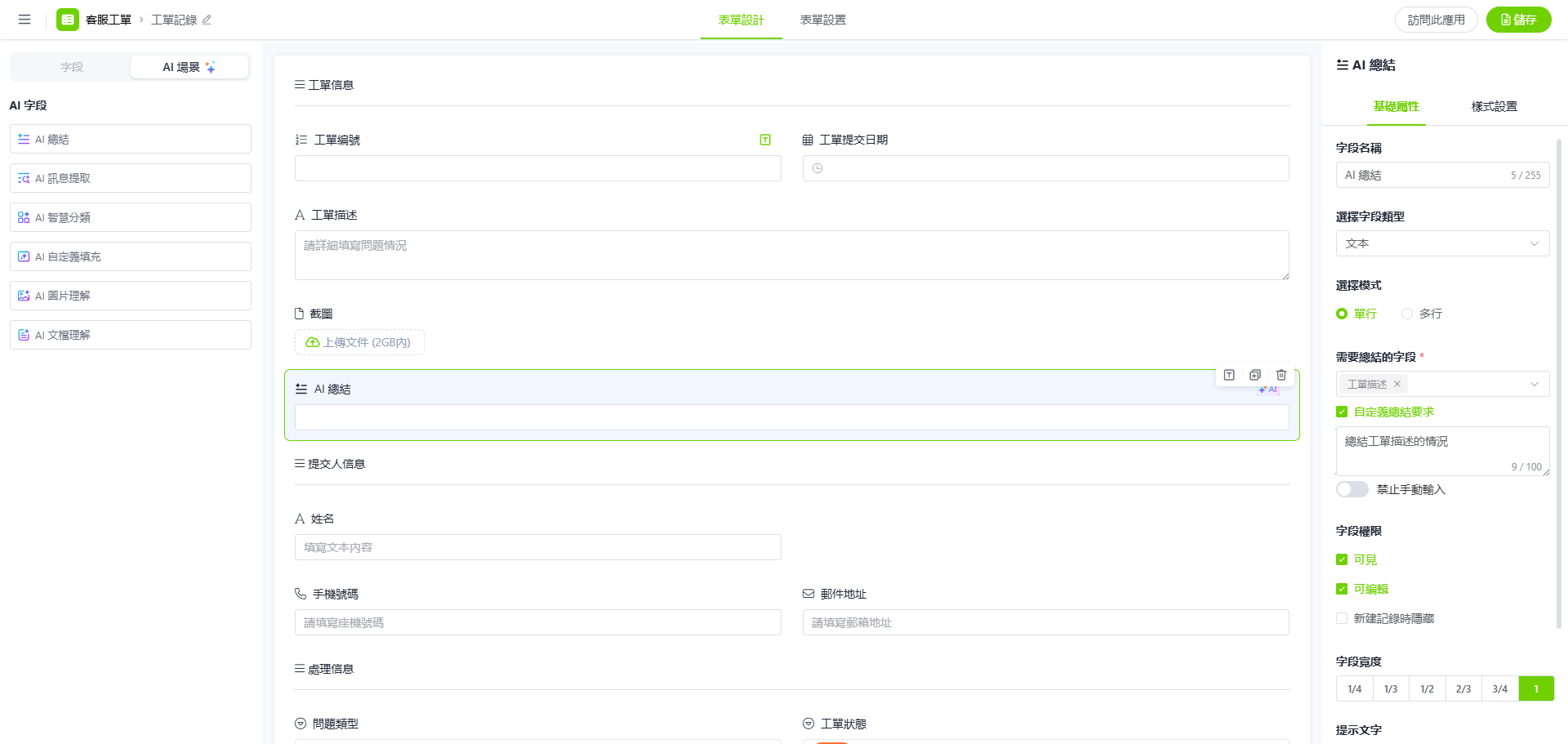
欄位名稱:按需填寫,例如「AI 總結」或「核心訴求提煉」。
選擇欄位類型:設定總結結果的資料類型(文本、富文本),通常選擇「文本」。
選擇模式:
若預計內容較短,選擇「單行」。
若總結內容可能包含多個要點,建議選擇「多行」以便完整展示。
配置:
需要總結的欄位:必填項。在下拉清單中選擇包含原始長文字的欄位(例如「工單描述」),目前支持。
自訂總結要求:按需填寫。您可以向 AI 提供特定的指導方針,以控制總結的側重點和格式。例如輸入「總結工單描述的情況,突出故障現象和影響範圍」。
禁止手動輸入:預設為關閉狀態,可按需更改開關狀態。開啟時,可確保總結內容的客觀性與一致性;若希望人工能夠對總結結果進行微調,則保持關閉。
其他常規屬性:您還可以設定欄位的可見性、可編輯性、欄位寬度及提示文字等。
實際運行效果
配置完成後,在實際的業務流轉中,AI 總結欄位將根據您的配置自動生成內容。
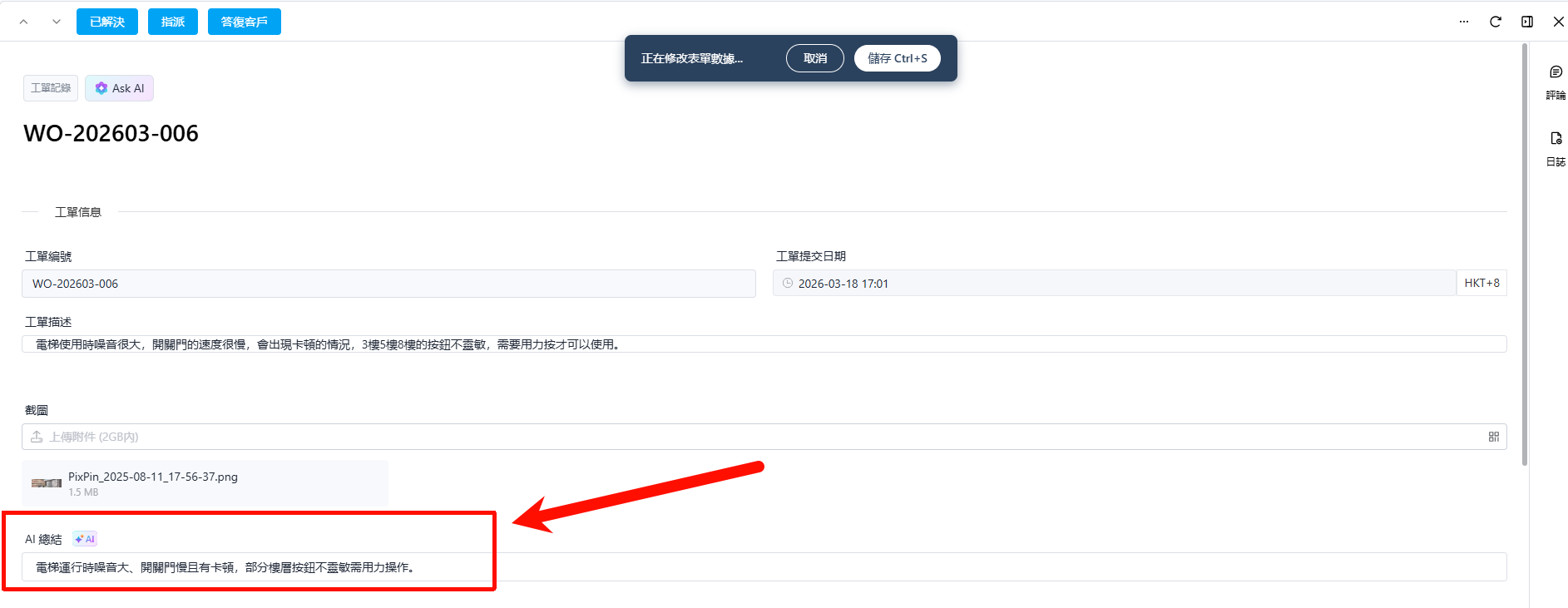
例如,在一個具體的客服工單記錄中:
客戶在「工單描述」欄位中輸入了較為詳細的故障情況:「電梯使用時噪音很大,開關門的速度很慢,會出現卡頓的情況,3樓5樓8樓的按鈕不靈敏,需要用力按才可以使用。」
系統接收到資料後,AI 總結欄位根據預設規則及自訂要求,自動生成了精煉的摘要:「電梯運行噪音大、開門慢且有卡頓,部分樓層按鈕不靈敏需用力操作。」
處理人員無需逐字閱讀冗長的原始描述,即可一眼看清工單的核心問題,從而更快地分配資源並採取解決措施。
三.常見問題
Last updated
Was this helpful?