AI 自定義填充欄位
1.功能簡介
AI 自定義填充欄位提供了極高的靈活性,允許您透過撰寫自訂的指令(Prompt),讓大模型根據表單中的一個或多個欄位值進行綜合判斷或運算,最終輸出指定類型的內容。
相較於其他 AI 欄位,AI 自定義填充沒有固定的處理邏輯,完全由您的指令來決定 AI 的行為,因此可以應對各種複雜的業務場景,例如:
根據客戶購買日期與當前日期的差值,自動判斷並填充產品是否仍在保固期內。
根據客戶描述的問題,自動生成一段專業的初步處理建議。
根據多個評分欄位的數值,自動輸出一段綜合評語。
2.操作流程
進入欄位配置介面
進入目標應用的表單設計介面。
點擊左側導航欄中的 AI 場景頁籤。
將 AI 自定義填充欄位拖曳至表單設計區域中,右側即會彈出欄位屬性面板。
配置 AI 自定義填充欄位
在屬性面板中,您需要完成以下配置:
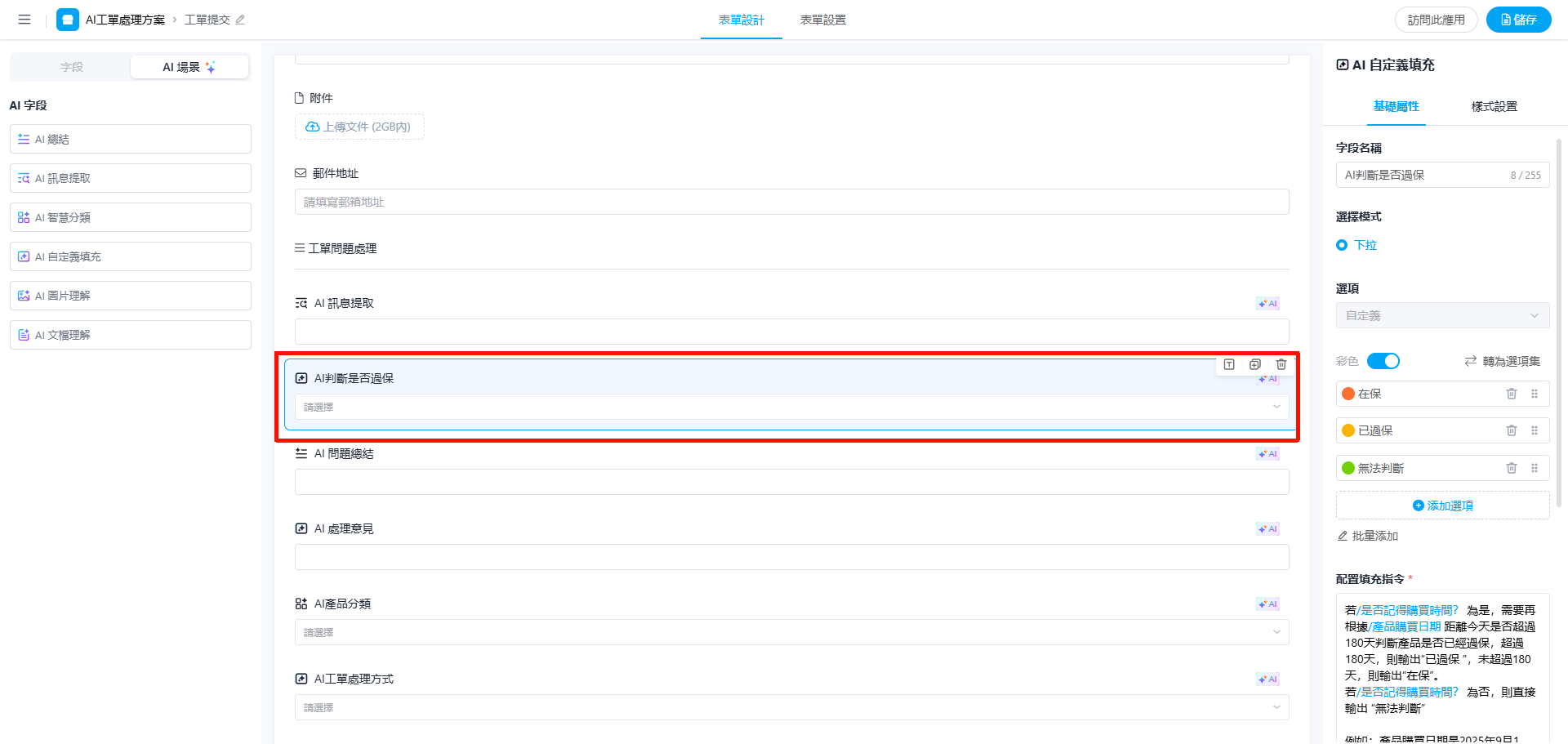
配置填充指令(核心配置)
填充指令是 AI 執行的核心依據,必填,最大字元限制為 3000 個字元。您可以在指令中插入變數,變數內容來自目前工作表的欄位值(支援基礎欄位中的所有欄位,以及高級欄位中的自動編號、關聯記錄標題、他表欄位等)。
指令撰寫範例(以判斷保固狀態為例):
撰寫指令的建議:指令越清晰、條件越明確,AI 的輸出結果就越準確。建議在指令中明確說明每種情況下應輸出的具體內容,並使用欄位變數(以
/{欄位名稱}格式插入)來引用表單中的實際資料。
其他配置項:
禁止手動輸入
開啟後欄位鎖定為唯讀,確保填充結果不被人工修改,預設不開啟
欄位權限
可見、可編輯、新建記錄時隱藏,與現有控制項一致
欄位寬度
可定義控制項在表單頁面的寬度,與現有控制項一致
實際運行效果
配置完成後,在表單記錄的填寫或編輯過程中,聚焦 AI 自定義填充欄位時,控制項旁會顯示 AI 輸入按鈕,點擊即可觸發填充。
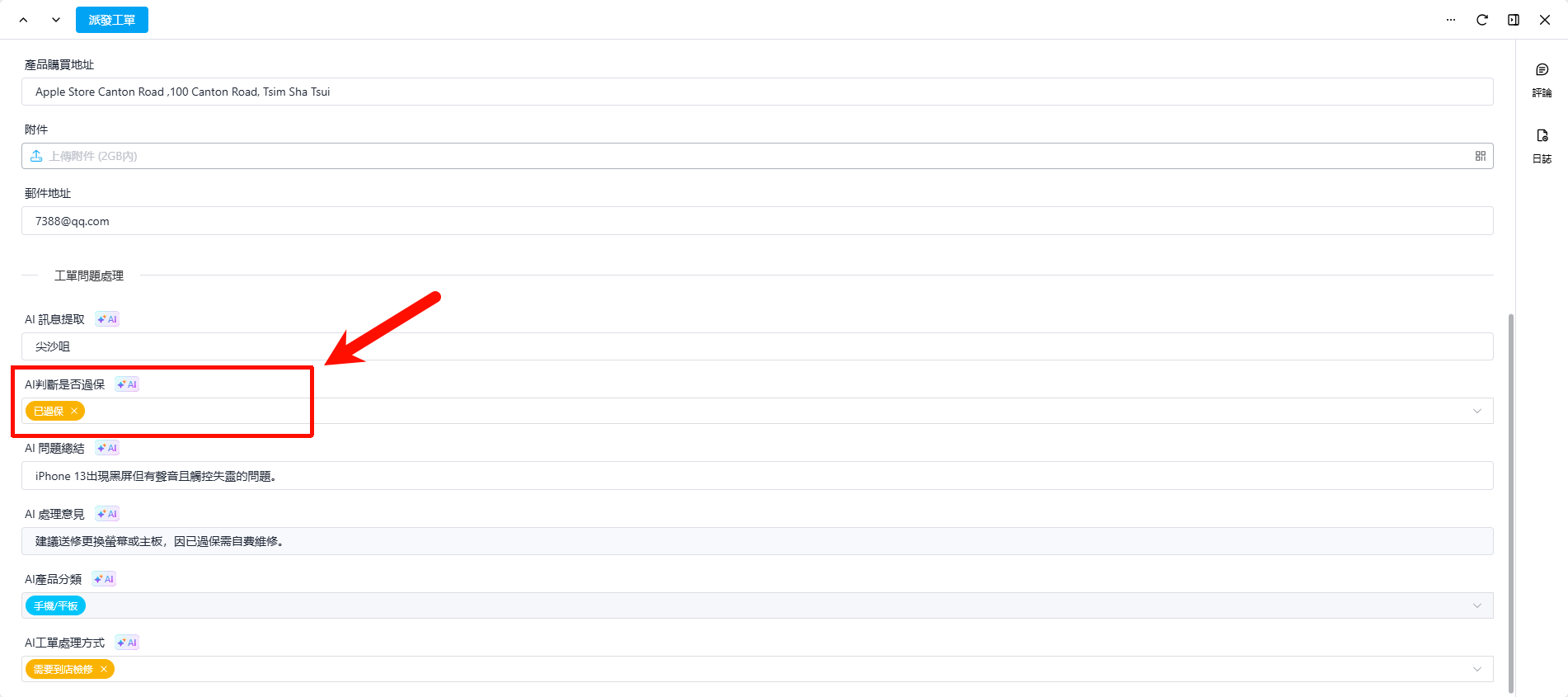
如效果圖所示,在「AI 判斷是否過保」欄位中,系統根據配置的指令邏輯,讀取了相關欄位的值(購買時間記錄及購買日期),經過計算判斷後,自動輸出了「已過保」的結果。整個過程無需人工核對日期,大幅降低了人為失誤的風險。
3.常見問題
Last updated
Was this helpful?